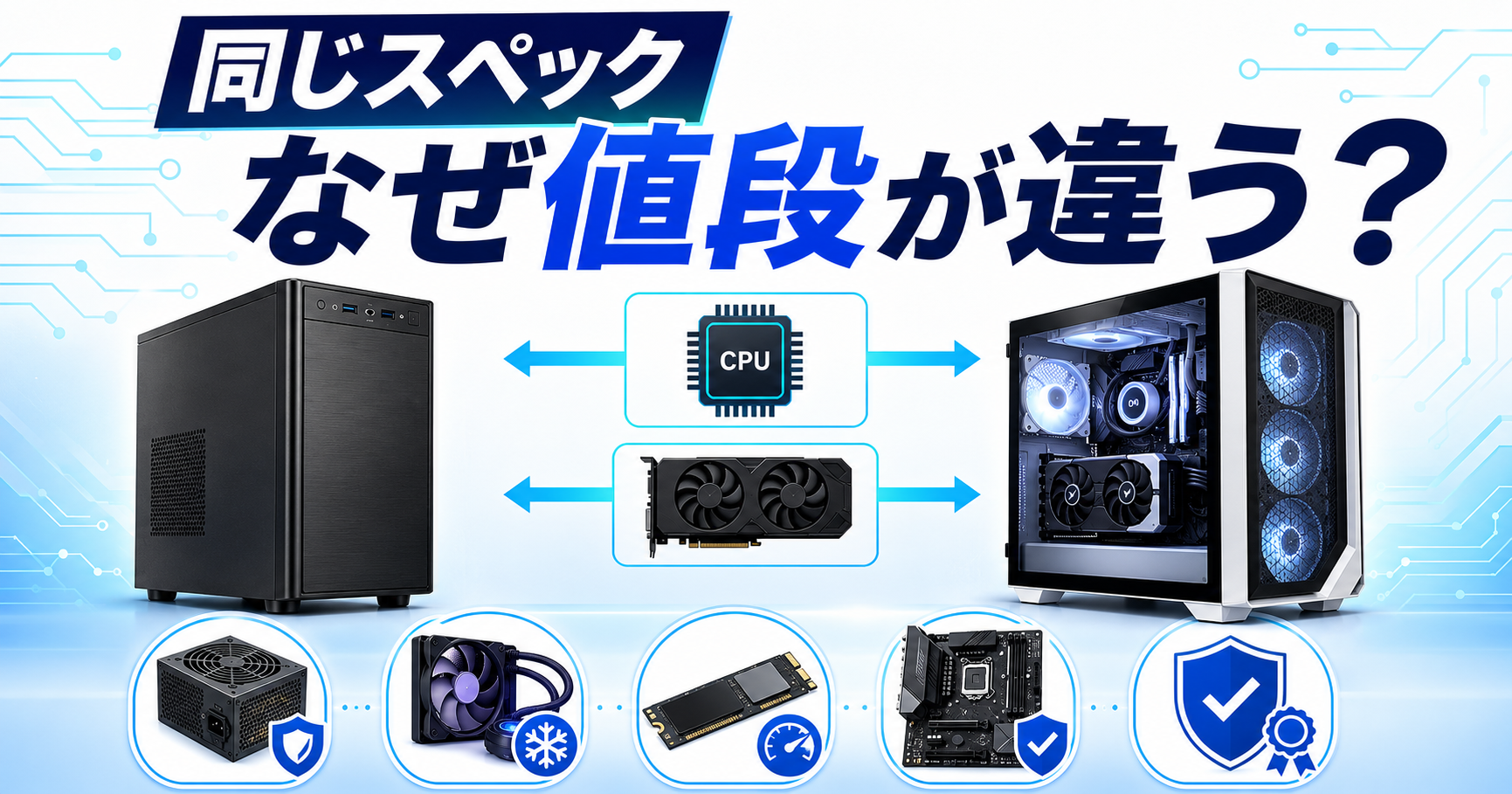
ゲーミングPCを長く使うなら、購入時のCPUやGPU性能だけでなく、購入後にメモリ・SSD・GPUを交換しやすい構成を選ぶことが大切です。
結論からいうと、増設しやすさを重視するなら、ATXマザーボードを採用したミドルタワー以上のBTOが有力です。ただし、ケースが大きいだけでは十分ではありません。空きスロット、GPU対応長、電源容量、M.2とPCIeの共有条件まで確認する必要があります。
- 総合:@Sycom G-Master Spear 2 X870A
- 空きM.2重視:FRONTIER FRGBZ890/A
- 価格と構成のバランス:G-GEAR GE7A-K261/BH
- 電源の余裕:arkhive Gaming Custom GC-A7R97R
結論:増設しやすさで選ぶおすすめBTO 4選
| モデル | 増設面の強み | 標準電源 | 向いている人 |
|---|---|---|---|
| @Sycom G-Master Spear 2 X870A | 部品型番が明確。ATX、M.2×3、SATA×4、7拡張スロット | 850W Gold | 互換性を確認しながら長く使いたい人 |
| FRONTIER FRGBZ890/A | メモリ2基、M.2 3基、PCIe 3基の空きが明記 | 850W Platinum | 空きスロット数を重視する人 |
| G-GEAR GE7A-K261/BH | ATXマザーと空きドライブベイを備える | 750W Gold | 段階的に増設したい人 |
| arkhive GC-A7R97R | 1200W電源と追加M.2選択肢 | 1200W Gold | ハイエンド構成を長期運用したい人 |
価格と標準パーツは2026年7月20日の確認内容です。BTOはキャンペーンや在庫で構成が変わるため、注文画面で最終確認してください。
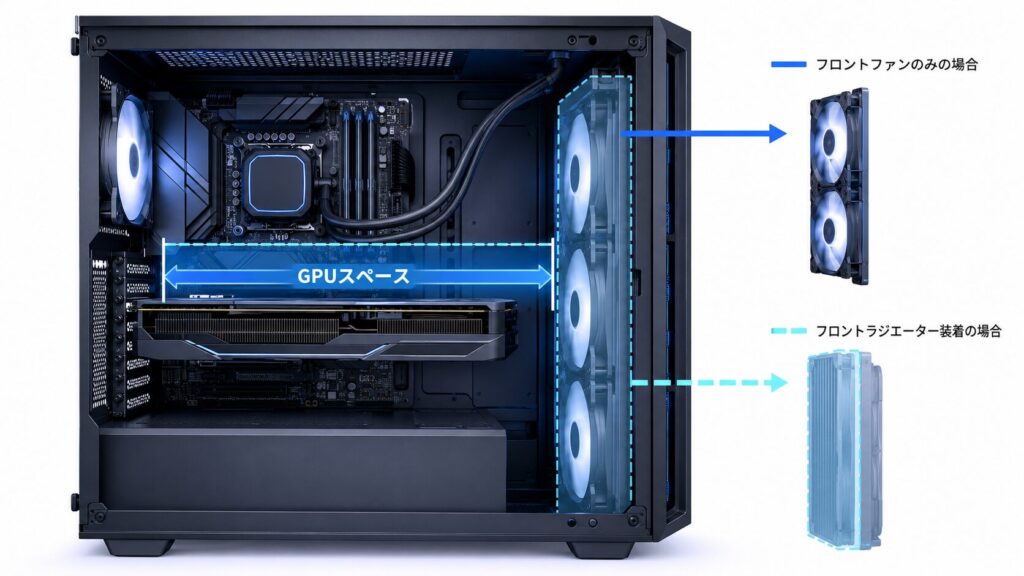
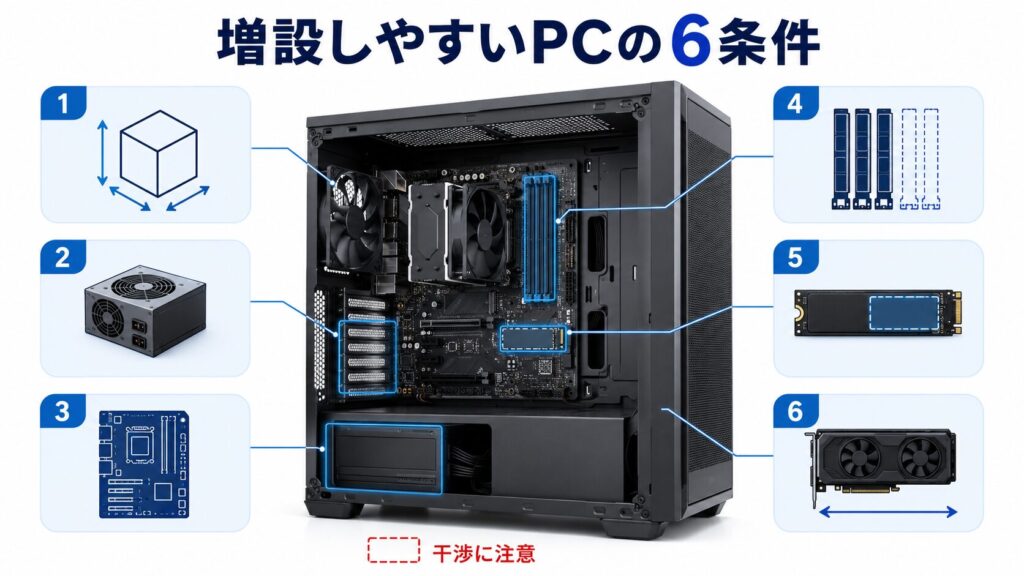
比較前に知っておきたい「増設しやすい」の条件
- ケース:将来のGPUが収まり、作業スペースがある
- 電源:容量とコネクタに余裕があり、標準ATX電源なら交換しやすい
- マザーボード:ATXで部品型番や仕様が公開されている
- メモリ:4スロット中2スロットが空いている
- ストレージ:M.2が2基以上あり、追加用スロットが残る
- PCIe:大型GPUを装着しても必要なスロットが使える
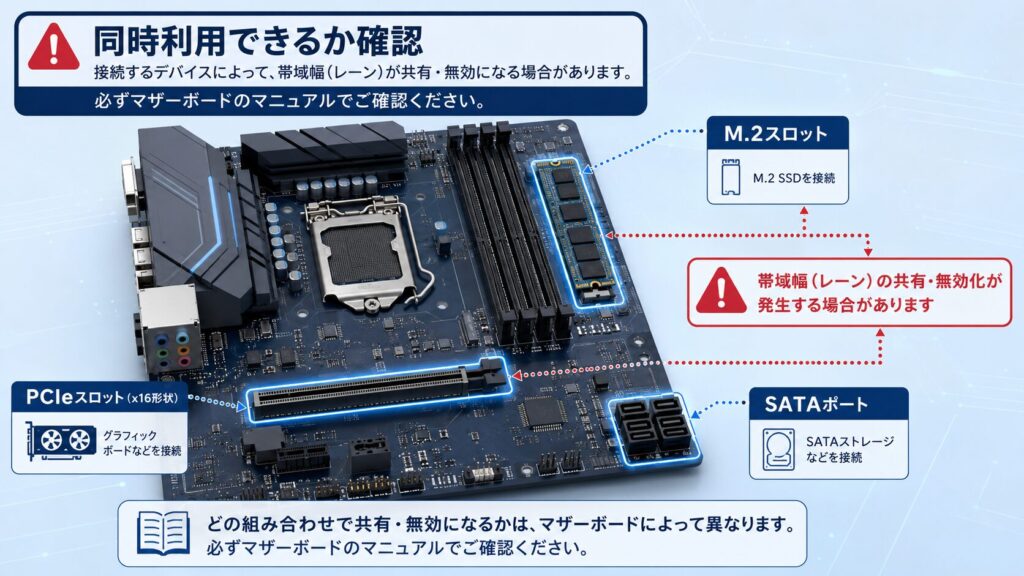
スロットの「数」と「同時に使える数」は別です。M.2 SSDを追加するとSATA端子やPCIeスロットが無効になるマザーボードもあります。
 アシスタント忍
空きスロットの数だけでなく、同時に使えるかも確認するんですね
 あかね
あかねミドルタワーなら全部同じではないの。GPU対応長とマザーボード型番まで見よう
現行4モデルをケース・電源・空きスロットで比較
総合:@Sycom G-Master Spear 2 X870A
ケース、マザーボード、電源の型番が公開されており、購入前に互換性を確認しやすいモデルです。標準のASRock X870 Pro-A WiFiはメモリ4スロット、M.2 3基、SATA 4基を備えます。
| 標準構成の目安 | Ryzen 7 9700X、RTX 5060 Ti 16GB、メモリ32GB、SSD 1TB |
| マザーボード | ASRock X870 Pro-A WiFi、ATX |
| ケース | Fractal Design Epoch。前面ファン使用時はGPU長372mmまで |
| 電源 | 850W、80 PLUS Gold、ATX 3.1、フルモジュラー |
M.2_2使用時のSATA無効化や、PCIeスロットとUSB4の帯域共有があります。複数の拡張カードを使う場合はマザーボードのマニュアルも確認してください。
空きM.2重視:FRONTIER FRGBZ890/A
標準1TB SSD使用時でもM.2スロットが3基空いており、ゲーム用、動画用、作業用とSSDを分けたい人に向きます。
| 価格 | 449,800円 |
| 標準構成 | Core Ultra 7 270K Plus、GeForce RTX 5070 Ti、メモリ32GB、SSD 1TB |
| 空き | メモリ2基、M.2 3基、PCIe 3基 |
| ケース | 232×493×496mm |
| 電源 | 850W、80 PLUS Platinum |
大型GPUは隣接スロットを物理的に覆うことがあります。将来さらに消費電力の大きいGPUへ交換する予定なら、1000W以上の選択肢も比較します。
価格と構成のバランス:G-GEAR GE7A-K261/BH
ASUS TUF GAMING B850-PLUS WIFIを採用したATXモデルです。メモリは4スロット中2スロットが空き、3.5インチと2.5インチのドライブベイも各2基空いています。
| 価格 | 389,800円 |
| 標準構成 | Ryzen 7 9700X、GeForce RTX 5070 Ti、メモリ32GB、SSD 1TB |
| M.2 | 全3基。標準SSD使用時は通常2基が追加候補 |
| 空きPCIe | PCIe 4.0 x16形状×1、PCIe 4.0 x1×2 |
| 電源 | 750W、ATX 3.1、80 PLUS Gold |
M.2_3を使用すると副PCIe x16スロットが無効になります。SSDを3台使うのか、キャプチャーボードを使うのかで優先順位を決めましょう。

電源の余裕:arkhive Gaming Custom GC-A7R97R
Ryzen 7 9850X3DとRadeon RX 9070 XTを組み合わせた高性能モデルです。確認時のカスタマイズ画面では1200WのATX 3.1電源が標準選択されていました。
| 価格 | 489,800円 |
| 標準構成 | Ryzen 7 9850X3D、Radeon RX 9070 XT、メモリ32GB、SSD 2TB |
| マザーボード | 確認時はASRock X870 Steel Legend WiFi |
| M.2 | 全3基。標準SSDのほか追加M.2を2台選択可能 |
| 電源 | 1200W、ATX 3.1、PCIe 5.1、80 PLUS Gold |
電源の余裕は大きい一方で、標準パーツはキャンペーンで変わることがあります。注文画面の型番を保存しておきましょう。カスタマイズ画面を見る
ケース・電源・マザーボードの確認方法
ケースは外寸よりGPU対応長を見る
ミドルタワーという名称だけでは、将来のGPUが入るか判断できません。GPUの最大長、厚さ、前面ラジエーター装着時の最大長、CPUクーラーの高さを確認します。
同じケースでも前面ファンをラジエーターへ交換すると、GPU用の奥行きが短くなる場合があります。
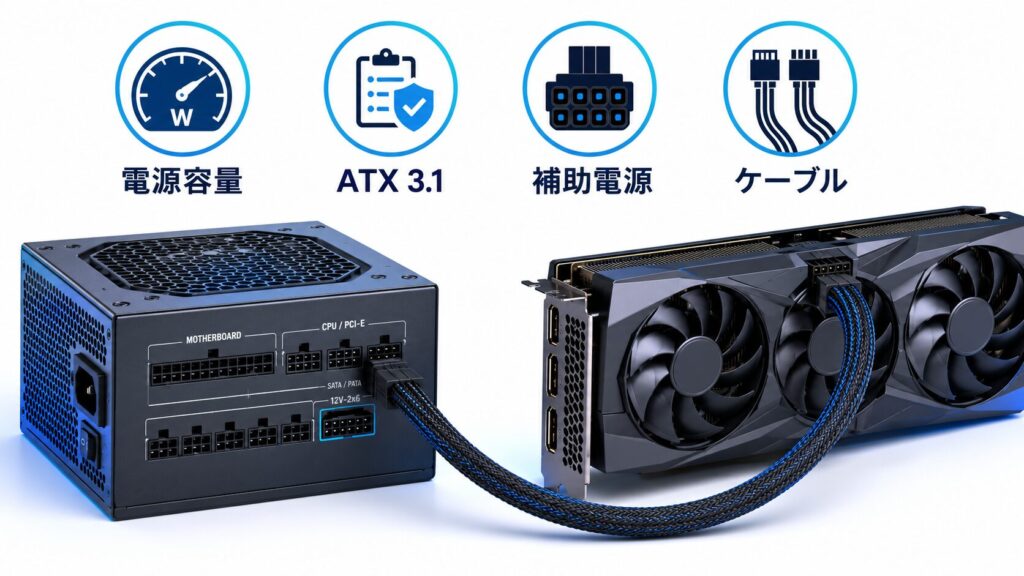
電源は容量・規格・コネクタを分けて見る
電源容量はW数だけで判断しません。ATX 3.1対応、12V-2×6などのGPU用コネクタ、ケーブルの本数も確認します。
80 PLUSは主に変換効率の認証です。 GoldやPlatinumだけで、品質や将来のGPU互換性がすべて決まるわけではありません。
マザーボードは型番がわかるモデルを優先する
チップセット名だけでは、M.2の数やPCIeの配線まで判断できません。正確な型番が公開されていれば、メモリ、M.2、SATA、PCIe、共有レーン、BIOS情報を確認できます。
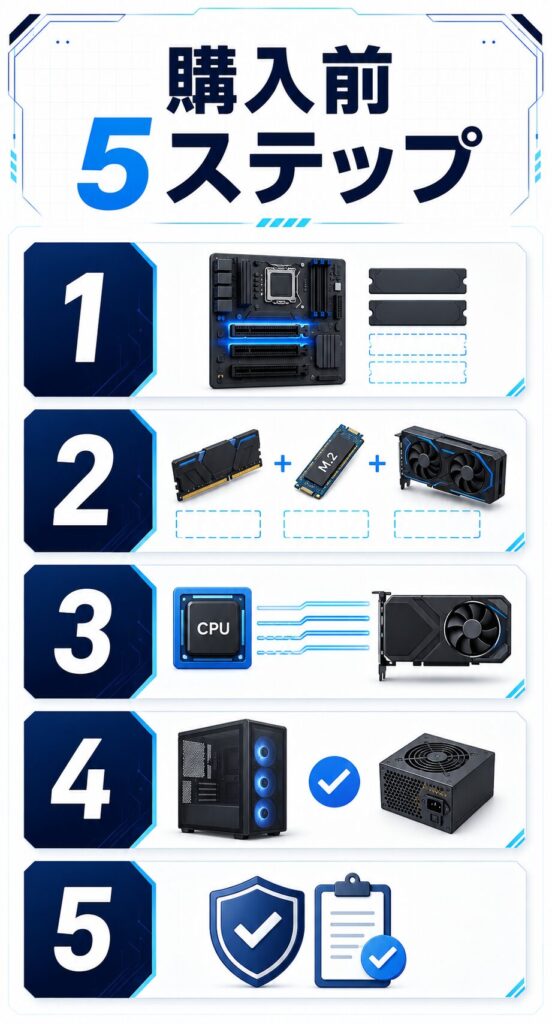
購入前の5ステップ
- 標準構成で使われているスロットを数える
- 将来追加したいメモリ、SSD、GPUを書き出す
- マザーボードの仕様書で共有レーンを確認する
- ケースのGPU対応長と電源コネクタを確認する
- 増設後の保証条件をBTOショップへ確認する
商品ページ、カスタマイズ画面、マザーボード仕様書の3つを保存しておくと、購入後の確認が楽になります。
メモリ・SSD・GPUの増設タイミング
メモリ
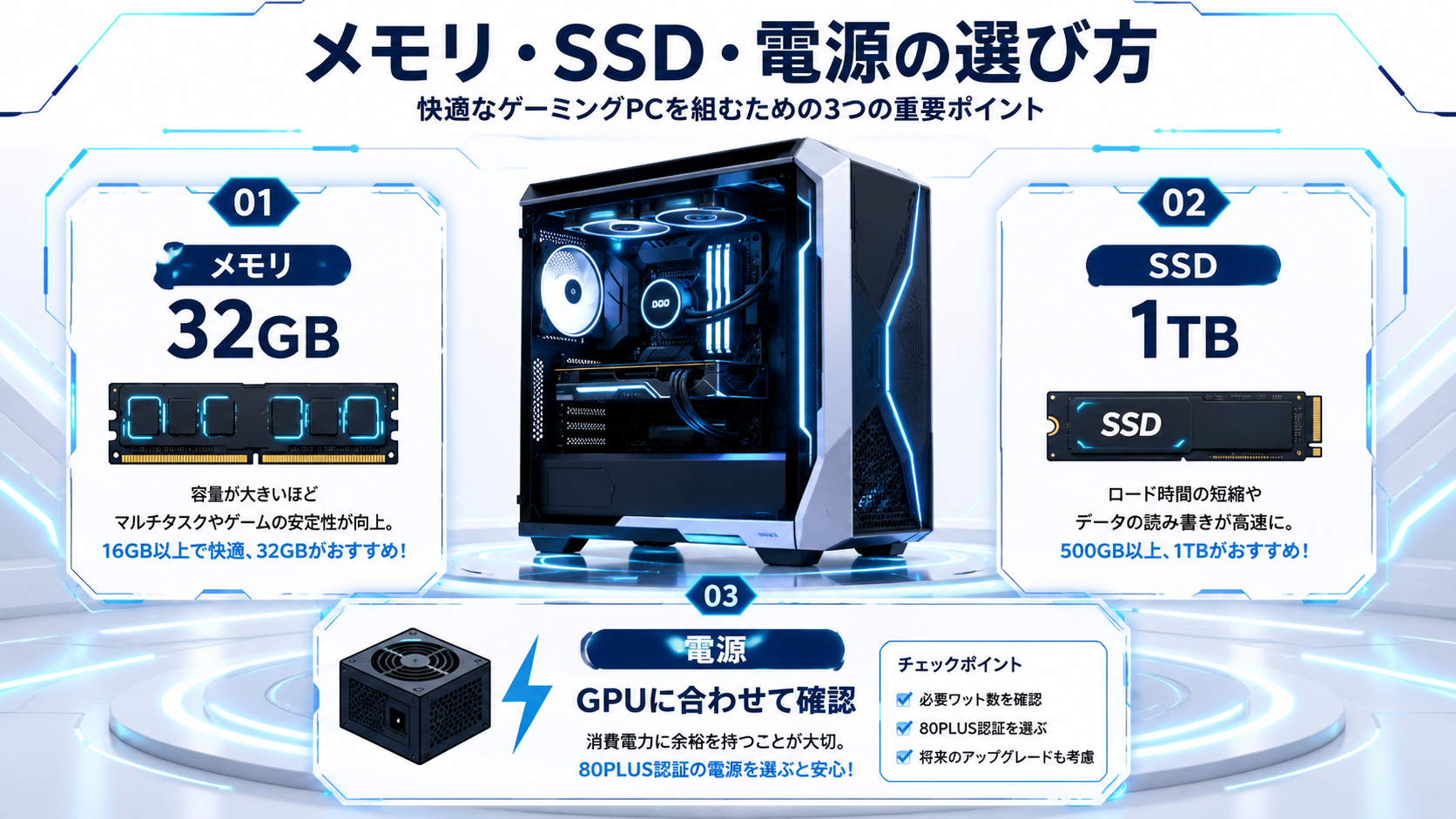
32GBで不足しないなら、すぐに増設する必要はありません。動画編集、配信、仮想環境などで使用量が上限に近づいたときが目安です。
異なる製品やロットの混在で安定性が変わる場合があります。問題が出たときは、大容量2枚組への交換も検討します。
SSD
空き容量が20%前後を下回る状態が続く前に追加を検討します。M.2ヒートシンク、対応世代、共有レーンを確認してください。
GPU
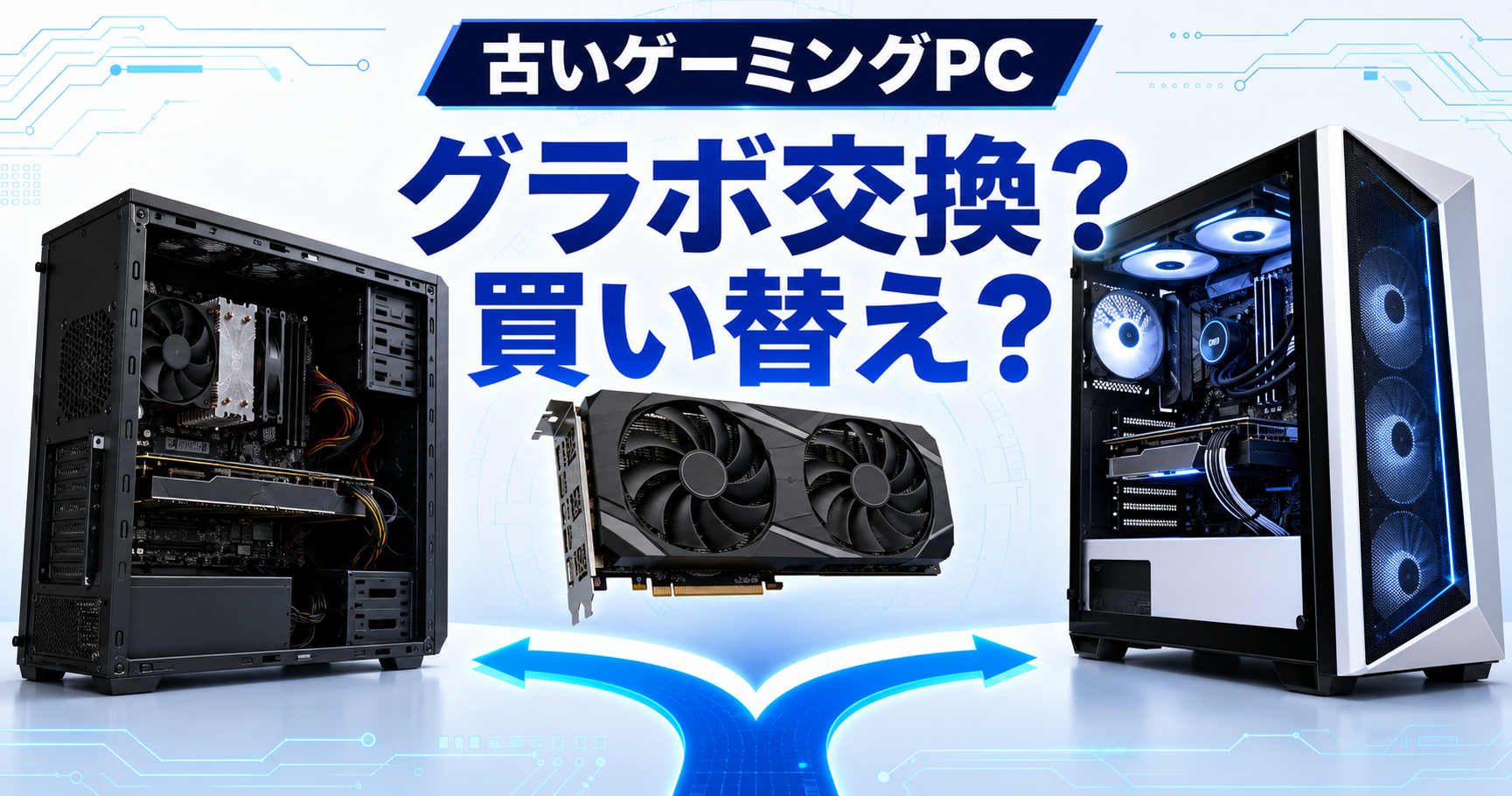
画質を下げても目標フレームレートへ届かないときや、VRAM不足が頻発するときが交換の目安です。全長、厚さ、高さ、補助電源端子、推奨電源を照合します。
アシスタント忍空きがあるうちに全部増設したほうがいいですか?
あかね不足が見えてからで大丈夫。先に増設先と共有レーンだけ把握しておきましょう
失敗しやすい互換性と保証の注意点
| 失敗例 | 原因 | 対策 |
|---|---|---|
| SSDを挿したら拡張カードが認識しない | M.2とPCIeのレーン共有 | マニュアルで排他条件を確認する |
| GPUがケースに入らない | 長さ、厚さ、ラジエーターとの干渉 | 条件別GPU対応長を確認する |
| メモリ増設後に不安定になる | 異なる仕様の混在、4枚時の負荷 | 同一仕様を選び、設定を戻して検証する |
| 電源ケーブルが足りない | 容量だけを確認した | 電源型番と付属ケーブルを確認する |
| 保証対象だと思っていた | ショップごとに条件が違う | ケースを開ける前に規約と窓口へ確認する |
作業前にデータをバックアップしてください。 PCをシャットダウンして電源ケーブルを抜き、静電気対策を行います。増設後は温度、メモリエラー、ストレージ状態、GPU負荷時の安定性を確認してください。
よくある質問
増設しやすさだけならフルタワーが最適ですか?
必ずしもフルタワーが最適とは限りません。 ATXマザーボード、必要なGPU対応長、十分なM.2、交換可能な電源を備えたミドルタワーなら、多くの人に十分です。
メモリは空きスロットへ追加するだけでよいですか?
物理的に装着できても、安定動作が保証されるとは限りません。 規格、容量、速度、電圧を確認し、可能なら同じキットを使います。
M.2スロットが3基あればSSDを3台使えますか?
3台装着できても、ほかの端子と同時利用できない場合があります。 SATAやPCIeとの共有条件をマザーボードの仕様書で確認してください。
750W電源では将来のGPU交換ができませんか?
GPUによっては750Wで交換できます。 GPUとCPUの組み合わせ、推奨容量、コネクタを確認し、不足する場合だけ電源も交換します。
BTOパソコンの部品を交換すると保証はなくなりますか?
保証条件はショップと故障箇所で異なります。 交換部品や作業が原因の故障は対象外になる場合があります。作業前に最新規約を確認してください。
マザーボードの型番が非公開のBTOは避けるべきですか?
必ず避ける必要はありませんが、増設計画は立てにくくなります。 空きスロット、共有条件、電源型番を問い合わせてから選びましょう。
筆者の使用環境と記事の範囲
筆者はRyzen 7 7700、GeForce RTX 5070、メモリ32GB、SSD 2TBの構成を使用しています。この記事の4モデルを実機で比較したわけではありません。2026年7月20日に公式商品ページ、カスタマイズ画面、部品メーカーの仕様書を照合して評価しました。
まとめ
増設しやすいゲーミングPCを選ぶなら、ATX対応ケース、交換しやすい電源、4本のメモリスロット、複数のM.2、公開されたマザーボード型番を優先します。
総合は@Sycom、空きM.2はFRONTIER、価格と構成のバランスはG-GEAR、電源の余裕はarkhiveが候補です。将来追加したい部品を決め、空きスロット、共有レーン、ケース内寸、電源コネクタを照合してください。